
使用教程 · Facebook
SmartReach 使用教程
从准备账号,到配置业务、观察运行。操作都在 SmartReach 桌面客户端中完成,账号中心用于开通、费用与软件下载。
第一次使用:按 01 → 05 完成基础配置,再阅读 07 启动检查。需要采集与销售分工时,再配置 06 AB 双号。
01 / 准备与开通
先分清账号,再核对开通与费用。
平台账号、比特浏览器账号和 Facebook 账号分别承担不同用途,请准备好自己的登录信息。
- 注册并登录平台账号。打开账号中心;首次使用可先注册账号。这个平台账号也用于登录 SmartReach 客户端。
- 进入企业工作空间。在「开始使用」中选择已有企业,或创建自己的工作空间、使用邀请码加入团队。可在「我的组织」核对当前企业与角色;个人空间不会显示「套餐与订阅」和「AI 钱包」。由组织所有者或管理员处理开通与费用准备。
- 检查产品开通与容量。在账号中心查看「套餐与订阅」,核对 Facebook 产品的当前可用方案、账号容量和有效期,再根据业务需要开通。
- 单独核对 AI 使用费用。查看「云币」和「AI 钱包」的当前说明、余额及用量规则。产品开通与 AI 使用费用分别确认,金额和兑换规则以账号中心当前页面为准。
- 准备业务与运行资料。准备可用的比特浏览器账号、自己的 Facebook 账号,以及真实的人设、产品资料和常见问答。先确定目标市场与客户类型,后续据此配置。
核对点:能登录账号中心,已进入正确的企业工作空间,并能确认所需产品权限与 AI 使用准备。看不到相关费用菜单时,先核对组织与角色,或联系组织管理员。
02 / 安装与浏览器连接
连接比特浏览器的本地 API。
SmartReach 通过比特浏览器的本地接口连接浏览器窗口。接口地址从你自己的比特浏览器中读取。
- 获取当前客户端。在账号中心进入「软件下载」,获取当前提供的 Facebook 客户端安装包。安装并打开 SmartReach,登录平台账号。
- 安装并登录比特浏览器。前往BitBrowser 官方网站下载适合自己系统的版本,安装后登录比特浏览器账号。
- 读取 Local API 地址。在比特浏览器进入「系统设置」→「Local API」,找到本地接口的地址与端口,按当前实际值记录。当前 SmartReach 内置连接说明采用仅本机接口、关闭「开启鉴权控制」的方式,无需填写 API 密钥;不要把本地接口暴露到外网。
- 保存连接设置。回到 SmartReach 的「设置」→「API配置」,在「指纹浏览器连接设置」中填写「主机地址」和「端口」,点击「保存配置」。不要把示例地址或端口当作自己的配置。
- 核对连接状态。等待重新连接,检查顶部是否显示「浏览器已连接」。使用期间保持比特浏览器运行并登录;连接未成功时先排查接口设置,再继续添加账号。
连接成功不等于 Facebook 已登录。本地 API 连接、账号浏览器窗口和 Facebook 登录状态,后面需要分别检查。比特浏览器不同版本的菜单位置可能有差异,可结合客户端「如何连接浏览器?」说明核对。
第三方设置参考:比特 Local API 官方说明与本地服务指南。Local API 不可用时,也请核对比特浏览器主账号是否已授予相应权限。
03 / 添加与检查账号
先确认目标账号的三个状态。
浏览器窗口、Facebook 登录、AI 自动化是不同状态。添加账号后先核对,暂不启动自动化。
- 进入「账号管理」添加账号。点击「添加账号」,在「账号密码」方式下选择「单个添加」,填写自己的 Facebook 账号与密码;如需使用两步验证,按实际情况填写可选的 2FA 信息。
- 核对网络设置并保存。有代理或 VPN 配置时,填写团队已经确认的对应信息。检查账号与备注后点击「保存」,再在列表中找到目标账号。
- 打开对应浏览器。点击该账号的「打开浏览器」,检查打开的是目标账号的窗口。在 Facebook 页面确认实际登录情况;遇到登录或两步验证要求,先完成相应检查。
- 分别检查卡片状态。回到账号管理,核对「浏览器窗口状态」「Facebook 登录状态」和「AI 自动化」。首次准备阶段应保持自动化未启动;登录显示未知或待复核时,不把浏览器已打开当作登录成功。
已有 Cookie 登录资料时:可使用「Cookie 导入与进度」,或在添加弹窗切换「Cookie 登录」,先「下一步:解析预览」,核对后「保存并继续导入」。这种方式与账号密码添加流程不同,保存后仍需核对账号身份和浏览器状态。
核对点:账号身份正确、窗口可访问、Facebook 实际页面可确认登录。完成这些检查后,再准备并绑定业务资源。
04 / 准备业务资源
把身份、产品和回答依据准备好。
在「设置」的「资源中心」中整理三类资料。创建资源与绑定到账号是两个步骤。
- 准备「人设库」。可先查看「官方样例」,通过「复制到我的」获得可编辑副本。填写名称和「系统提示词」,说明身份、语气、回答范围与需要业务人员确认的事项;清理副本中不属于自己业务的背景、经历和承诺,再保存。
- 准备「产品库」。点击「创建产品」,填写名称、类别、描述与已核实的卖点。价格、规格、认证和交期只填写已确认的信息;未知信息先留空,尚未核实的产品可以保留为「草稿」。按需添加真实素材并检查。
- 准备「知识库」。点击「创建知识库」,填写名称、描述与语言,通过「粘贴文本」或「上传文件」添加业务 FAQ。新建表单中的文本「提交」只进入待添加列表,最后还需点击「创建知识库」一起提交。
- 重新打开并检查。核对人设和产品字段是否保留,查看知识库文档的处理结果;有失败时先检查已有条目和错误,再重试。记住这三项名称,下一章在目标账号的 AI 配置中选择绑定。
05 / 配置 AI 执行
先核对配置,再决定是否启动。
从目标账号卡片的「AI配置」进入。根据账号配置状态,可能先出现前置准备、向导、基础模式或完整模式;需要细调时使用「高级模式」。
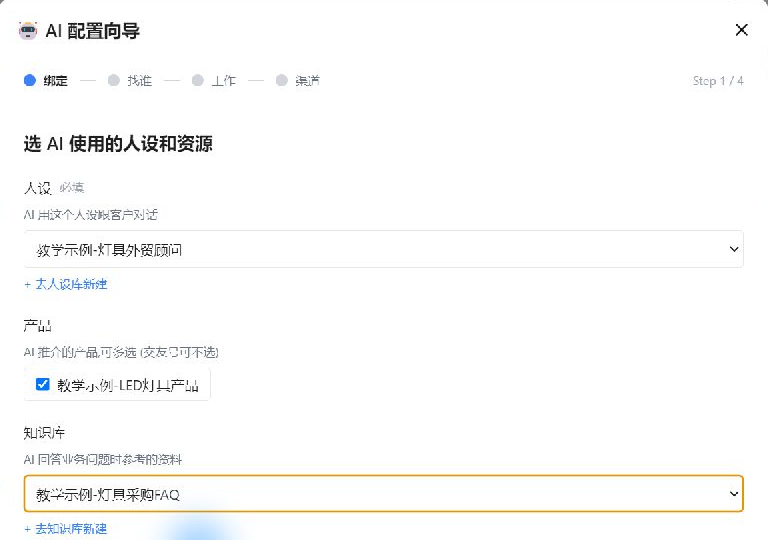
- 确认账号并选择资源。先满足浏览器连接和自己的可用人设这两项前置准备;官方样例需先复制到「我的」。若向导询问角色,按用途选择,本教程继续销售获客流程。绑定人设,按需选择产品和知识库;高级配置中可在「AI 人设」检查这些选择。
- 写清要找谁。填写「目标市场」「目标客户描述」与搜索词,核对活跃度等筛选条件。选择人设与市场后,向导可能自动请求 AI 推荐,重新生成也会调用服务;推荐内容需要人工检查。
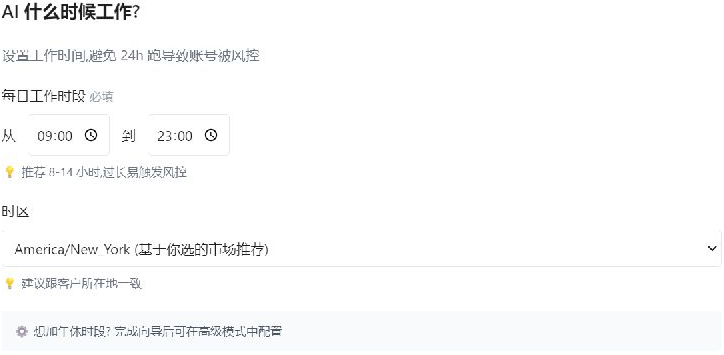
- 配置工作时间。在向导的工作时间步骤,或高级模式「执行节奏」→「工作时间」中,设置时区、开始和结束时间。结束时间应晚于开始时间;按实际目标市场核对,不照抄截图中的时段。
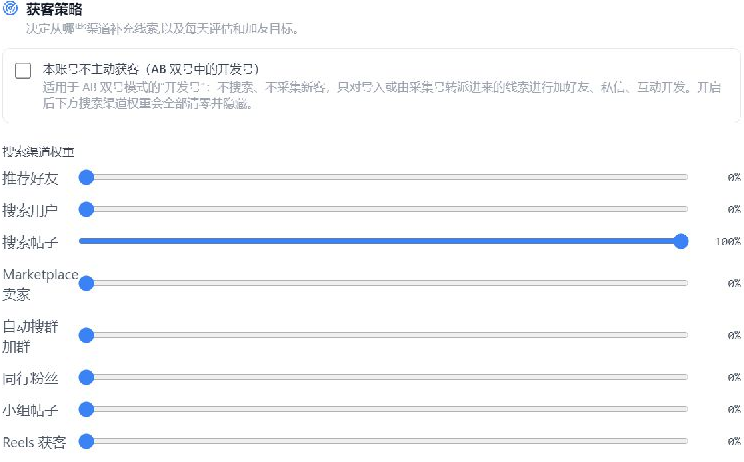
- 核对渠道、配额与回复。在向导渠道步骤,或高级模式「发现与判断」→「获客策略」中调整「搜索渠道权重」与条件。在「执行节奏」查看「配额规则」的模板、当前阶段与预览,再核对「自动回复」。另到「发现与判断」→「好友请求判断」核对处理模式。试采可能调用实际服务或浏览器,操作前确认账号与范围。
- 保存并重新打开核对。完整配置使用底部「应用配置」。若提示部分保存失败,按提示检查相应项目,不把整个配置视为成功。重新打开同一账号,复核资源、渠道、时段和开关。
向导里的「进入高级模式微调」会先保存,并非只读查看;「启用并启动 AI」会先保存,再尝试启动。保存可能包含自动回复设置,完成后应检查回复开关;启动取消或失败时,配置也可能已经保存。完整模式「应用配置」会更新策略,保持原有启动或暂停意图;先看结果提示,再核对账号状态。
06 / AB 双号分工
A 号采集,B 号承接与跟进。
本节把 A 号称为采集号、B 号称为销售跟进号。界面「本账号不主动获客」中的“开发号”,指这里的 B 号。
- 先准备两个可用账号。完成各自的浏览器、Facebook 登录和资源配置,记清 A、B 对应的实际账号。账号名称或「销售」角色标签不能替代下面的分工设置。
- 在 A 号选择接替账号。打开 A 号「AI配置」→「发现与判断」→「获客策略」,找到「达标线索分配」,选择负责跟进的 B 号。这里配置的是 A 采集并评估达标后的分配方向;留空表示 A 自己跟进。
- 核对 A 号的采集设置。在「执行节奏」→「配额规则」选择适合采集用途的模板,查看当前说明与配额预览。「本账号不主动获客」保持不勾选,并保留需要的采集渠道。
- 设置 B 号承接跟进。切到 B 号,选择适合销售跟进的配额模板并查看预览;到「获客策略」勾选「本账号不主动获客(AB 双号中的开发号)」。勾选后搜索渠道权重清零并隐藏,B 按配置跟进导入或转派来的线索。
- 分别保存,再逐项复核。对 A、B 分别点击「应用配置」,重新打开确认下表三项。另行检查 B 的人设、产品、知识库和回复设置,最后再按下一章的启动检查执行。
| 设置 | A 号:采集 | B 号:跟进 |
|---|---|---|
| 达标线索分配 | 选择实际承接的 B 号 | 确认自己是被选中的承接账号 |
| 配额模板 | 适合采集,检查当前说明与预览 | 适合销售跟进,检查当前说明与预览 |
| 本账号不主动获客 | 不勾选,保留所需采集渠道 | 勾选,搜索渠道权重清零 |
旧教程把两类模板分别称为「采集模式」「标准模式」;实际列表由当前服务提供,请按自己的模板名称、说明与预览核对。取消“不主动获客”会恢复默认渠道权重,需重新检查自己原来的比例。
07 / 启动、暂停与核对
看状态,也看实际页面和结果。
启动会进入实际执行。先确认账号、业务资料、渠道、配额和回复设置,再开始观察。
- 完成启动前检查。确认比特浏览器保持运行、顶部连接正常、目标账号 Facebook 已登录。重新核对业务资源、时区、工作时间和额度;使用 AB 时同时检查 A、B 分工。
- 启动目标账号。在该账号卡片点击「启动自动化」,等待结果提示,再查看「AI 自动化」状态。保存成功、点击过按钮或向导显示“配置完成”,都不能单独作为启动成功的依据。
- 查看「操作日志」。进入目标账号的日志,检查日期、执行记录与失败原因。日志为空时先确认日期、账号、时段及当前运行状态;不要把没有记录直接理解为已经完成任务。
- 核对线索与对话。结合客户看板、私信管理和实际 Facebook 页面检查结果,确认账号与时间范围。筛选分数作为业务判断参考,日志或截图不能替代对具体结果的核对。
- 需要暂停时停止并复核开关。在目标账号点击「停止自动化」,确认停止或暂停状态。若还需要停止回复或好友处理,到「发现与判断」→「好友请求判断」把「好友请求处理」设为「关闭」,到「执行节奏」→「自动回复」关闭对应回复项,再「应用配置」并观察实际状态。
暂停 AI 不等于关闭所有独立功能。好友请求处理不依赖 AI 自动化是否运行;单独配置的「私信自动回复」「帖子评论回复」也要分别检查。部分兼容环境只显示「自动回复」总开关,请按实际页面核对需要停止的功能与执行结果。
08 / 日常检查与排错
按连接、账号、配置、结果依次排查。
先确认问题发生在哪一步。遇到异常,保留提示与日志,修正后重新核对,避免反复盲目启动。
- 浏览器未连接。检查比特浏览器是否仍运行并登录,对照 Local API 的实际地址与端口,回到「设置」→「API配置」检查并保存。顶部连接正常后,再打开目标账号窗口。
- Facebook 未登录或待复核。打开对应账号的实际浏览器页面,检查是否有登录、两步验证或账号限制提示。先处理页面要求,再核对客户端状态;不要以本地 API 已连接替代 Facebook 登录确认。
- 配置未保存或提示部分失败。读清具体失败项目。遇到“配置加载不完整”时先关闭后重试加载;资源、配额或策略提示部分失败时,重新打开检查已有保存结果,再修正对应项。
- 没有新线索或运行记录。核对所选账号、工作时区与时段、配额、目标市场、搜索词和渠道权重;AB 场景继续检查接替账号与 B 号不主动获客设置。结合「操作日志」的日期和错误逐项判断。
- 暂停后仍有回复或好友处理。分别检查独立的好友请求模式、私信与评论回复开关,应用配置后再次观察。需要协助时整理客户端版本、出错步骤、发生时间与不含敏感信息的提示截图,联系我们。
教程中的三张图片来自 2026 年 9 月资料,仅帮助识别设置区域。请以当前客户端界面、当前账号页面和实际保存、执行结果为准。